Windows 10·11용 · 출시 준비 중

한 번은 AI가, 그다음부턴 매크로가.

Claude Code나 Codex가 내 PC에서 한 번 해낸 작업을 매크로로 바꿔 두세요. 다음부터는 RUNNIVE가 같은 동작을 그대로 하고, 골라야 하는 순간에만 AI나 사람에게 물어봐요.

출시되면 15일 동안 모든 기능을 무료로 써 볼 수 있어요. 마음에 들면 39,000원, 한 번만 결제하면 돼요.

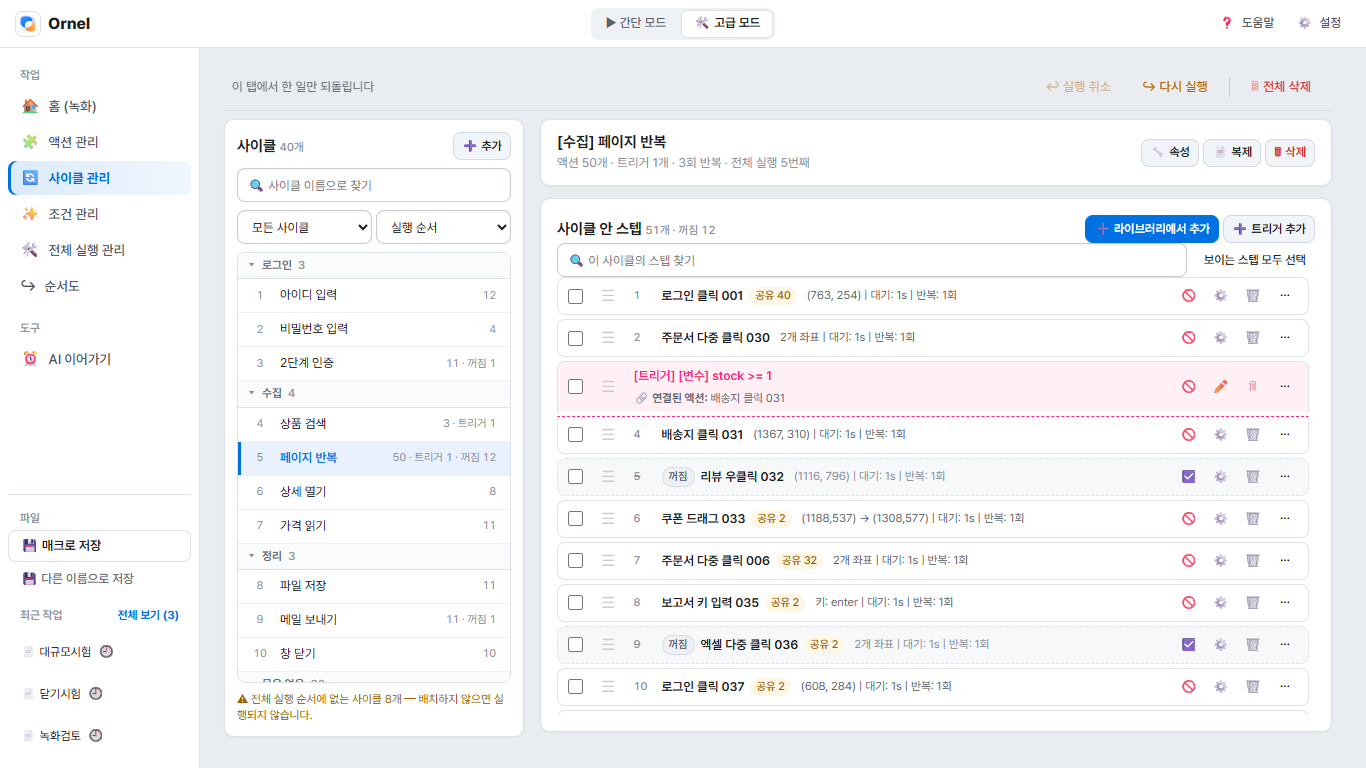
개발 중인 RUNNIVE의 사이클 화면. 왼쪽에 로그인·수집·정리로 묶인 사이클 목록이 있고, 오른쪽에 고른 '페이지 반복' 사이클의 동작 51개가 순서대로 보인다.
개발 중인 버전의 사이클 화면이에요. 동작을 묶고 순서를 바꾼 다음 다시 실행해요.
  • AI 없이 녹화로도 만들어요
  • 인터넷 없이 이 PC에서 돌아가요
  • 회원 가입이 없어요

RUNNIVE가 하는 일

AI에게 PC 일을 맡기면 화면을 한 장씩 보고 생각하느라 시간이 걸리고, 그만큼 이용료도 나가요. 그런데 매일 하는 일은 어제와 거의 같아요. RUNNIVE는 AI가 한 번 해낸 작업을 매크로로 바꿔 둬요. 그다음부터는 매크로가 그대로 하고, 꼭 골라야 하는 순간에만 AI를 불러요.

AI가 없어도 괜찮아요. 평소처럼 한 번 해 보이면 녹화로 만들어져요. 녹화부터 실행까지 이 PC 안에서 해요.

할 수 있는 일 전부 보기

01AI 기록에서 만들기Claude Code · Codex

AI가 일한 기록이
그대로 매크로가 돼요

Claude Code·Codex가 Computer Use로 일하면 이 PC에 기록이 남아요. RUNNIVE는 그 기록을 작업별로 펼쳐 보여 줘요. 같은 일을 AI에게 매번 다시 시키지 않아도 돼요.

  1. 01

    기록 고르기

    이 PC에 남은 기록을 작업별로 보여 줘요. AI가 둘러보거나 다시 해 본 부분은 접혀 있어요.

  2. 02

    판단할 곳 정하기

    고르거나 확인해야 하는 단계는 AI에게 물을지, 사람에게 물을지, 늘 같은 값으로 할지 정해요.

  3. 03

    매크로로 저장하기

    검토한 단계를 사이클과 액션으로 저장해요. 흐름은 그대로 두고 필요한 입력만 바꿔 써요.

  4. 04

    늘 같은 답이면 고정하기

    같은 자리에서 AI가 최근 다섯 번 이상 같은 답을 냈다면 알려 줘요. 고정하면 그다음부터는 AI를 부르지 않아요.

AI가 남긴 기록 RUNNIVE 매크로
  1. screenshot()둘러봄
  2. click(412, 288)
  3. scroll(-3)둘러봄
  4. screenshot()둘러봄
  5. click(518, 342)판단
  6. type("확인 완료")
  7. key("ctrl+s")
  1. 1주문 목록 열기고정 동작
  2. 2처리할 주문 고르기AI 판단
  3. 3확인 메모 입력고정 동작
  4. 4저장고정 동작
설명용 예시예요. 둘러본 3줄은 접고, 다시 쓸 동작만 남겨요.AI에게 묻는 곳 1군데

직접 눌러 보세요 · 주문 확인 작업

설명용 예시라 실제 AI나 PC, 주문 데이터와는 연결돼 있지 않아요.

  1. 1주문 목록 열기고정 동작 · RUNNIVE가 실행
  2. 2처리할 주문 고르기AI가 기록할 때 판단했던 단계
    다음에 실행할 때 이 단계는 어떻게 할까요?
  3. 3확인 메모 입력2단계에서 고른 주문에 입력
  4. 4저장하고 마무리고정 동작 · RUNNIVE가 실행

다음 실행에서는

기록 때 고른 주문을 매번 그대로 골라요.

AI를 부르지 않으니 가장 빨리 끝나요. 화면과 목록이 늘 같은 작업에 잘 맞아요.

AI 호출
0회
사람 확인
없음

처리할 주문을 먼저 AI에게 물어봐요.

AI가 고른 주문을 3단계에 넘겨서 메모를 입력해요. 나머지 단계는 RUNNIVE가 그대로 해요.

AI 호출
2단계에서 1회
AI가 연결돼 있지 않으면
설정에 따라 사람 확인

이 단계에서 멈추고 사람에게 물어봐요.

확인을 받으면 다음 단계로 넘어가요. AI를 연결하지 않았거나, 사람이 직접 봐야 하는 일에 써요.

AI 호출
0회
사람 확인
2단계에서 1회

AI에게 맡길 단계와 방식은 직접 정해요. AI가 기록할 때 했던 생각이나 갈림길까지 저절로 되살아나지는 않아요. AI가 답하는 방식

02리허설클릭·입력 없이

누르기 전에
한 번 따라가 봐요

조건이 맞으면 계속하고 아니면 멈추는 매크로라면, 두 길을 모두 미리 따라가 볼 수 있어요. 리허설하는 동안에는 클릭도 키 입력도 실제로 일어나지 않아요.

직접 눌러 보세요 · 주문 확인 뒤 메모 남기기

화면에서 조건이 어떻게 나왔다고 가정할까요?
  1. 01주문 목록 확인동작 · 클릭하지 않고 흐름만 기록
  2. 02처리할 수 있는 주문인가요?조건 · 화면에 표시가 보이는지
  3. 03확인 메모 입력 → 저장맞을 때동작 · 입력하지 않고 흐름만 기록
  4. 03여기서 멈춤아닐 때설정에 따라 다른 사이클로 가거나 멈춰요

리허설 결과

조건이 맞으면 메모를 남기고 저장해요.

01, 02, 03 순서로 이어지는 걸 확인했어요. 실제 클릭 위치와 타이밍은 단계별 실행으로 따로 확인하세요.

조건이 아니면 02에서 멈춰요.

처리할 수 없는 주문에는 메모를 남기지 않는다는 걸 미리 확인했어요.

03직접 녹화하기AI 없이

AI 없이
녹화로 만들어도 돼요

간단한 반복은 녹화 한 번이면 끝나요. 작업이 커지면 액션과 사이클로 나눠서 다듬으면 돼요.

  1. 01

    평소처럼 한 번 하기

    마우스 클릭, 드래그, 스크롤과 키보드 입력을 그대로 기록해요.

  2. 02

    필요 없는 동작 빼기

    클릭 위치, 드래그 시작점과 끝점, 기다리는 시간을 고쳐요. 화면에 이미지나 글자가 나타날 때까지 기다리게 할 수도 있어요.

  3. 03

    리허설하고 실행하기

    흐름을 확인한 다음 키 하나로 시작하고 멈춰요.

    • F9시작
    • Pause잠시 멈춤
    • F10완전히 멈춤
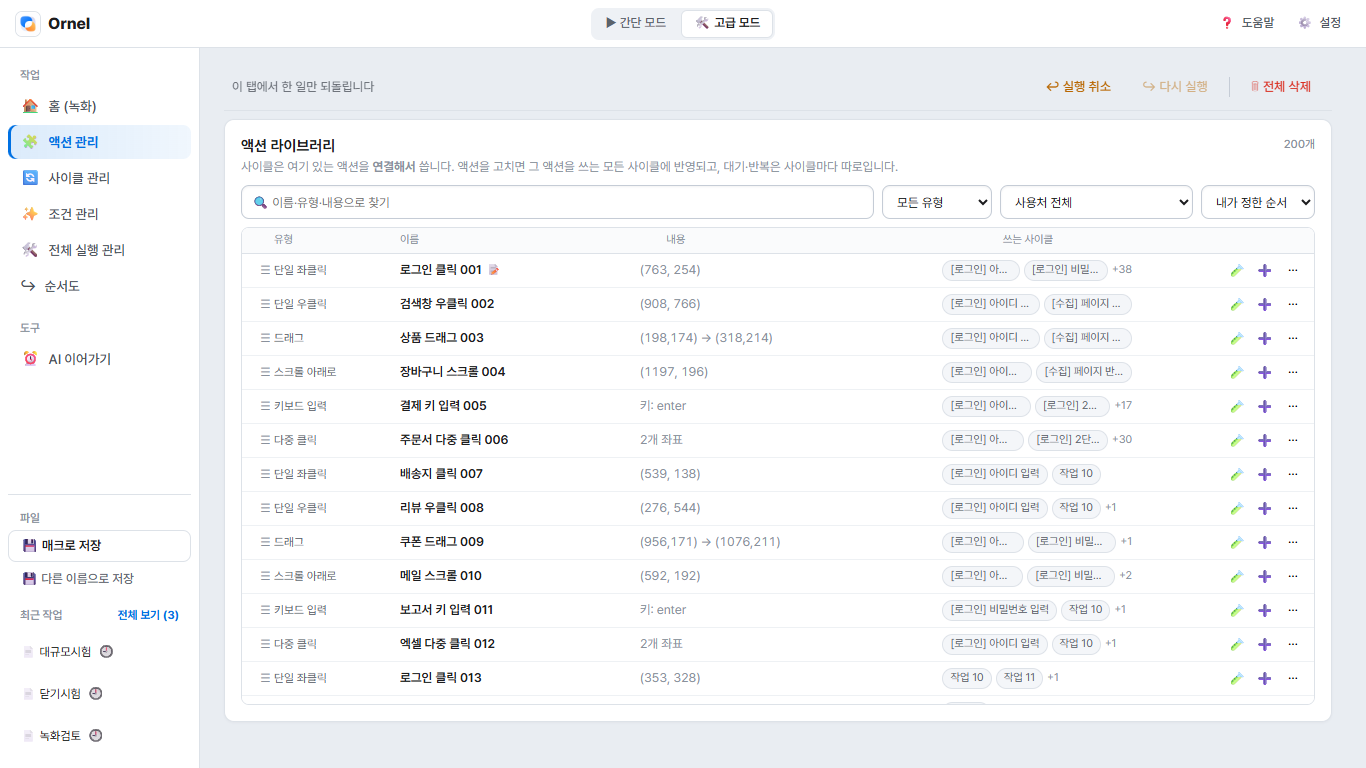
개발 중인 RUNNIVE의 액션 목록 화면. 클릭·드래그·스크롤·키보드 입력 같은 액션 200개가 종류, 이름, 좌표나 키, 그 액션을 쓰는 사이클과 함께 표로 정리돼 있다.
액션 목록 화면이에요. 액션 하나를 고치면 그 액션을 쓰는 사이클에 모두 반영돼요.

04그 밖에사용법은 고객센터에

쓰다 보면
찾게 되는 기능

매크로를 며칠 돌리다 보면 이런 게 필요해져요. 자세한 사용법은 고객센터에 있어요.

  • 멈추면 이유부터

    어느 단계에서 무엇을 하려다 왜 멈췄는지 알려 줘요. 그 단계의 설정도 바로 열 수 있어요.

    실패 요약 보기
  • 저장할 때마다 되돌릴 곳

    저장하면 바로 전 모습이 남아서 언제든 되돌릴 수 있어요.

    버전 되돌리기
  • 자리를 비웠을 때 알림

    매크로가 멈추거나 끝나면 텔레그램이나 디스코드로 알려 줘요.

    원격 알림 설정
  • 나타날 때까지 기다리기

    로딩이 끝나거나 버튼이 보일 때까지 기다렸다가 다음 동작을 해요.

  • 조건에 따라 다르게

    화면의 이미지나 글자, 변수 값을 보고 다음에 할 일을 정해요.

  • 매번 바뀌는 값 넣기

    주문번호나 이름처럼 매번 다른 값은 변수로 받아서 입력해요.

  • 실패하면 물어보기

    웹·명령·파일 단계가 실패하면 다시 시도할지, 건너뛸지, 멈출지 물어보게 할 수 있어요.

  • 정해진 시각에 실행

    정한 시각에 저절로 시작하게 하거나, Windows 작업 스케줄러에 걸어 둘 수 있어요.

  • 단축키로 시작과 멈춤

    F9로 시작하고 Pause로 잠시 멈추고, F10으로 완전히 멈춰요.

  • 비밀번호는 따로 보관

    비밀번호는 녹화하지 말고 설정의 비밀 값에 넣으세요. 매크로에는 이름만 남아요.

  • 블록과 스크립트 편집

    익숙해지면 블록이나 글로 된 스크립트로 작업 전체를 고칠 수 있어요.

  • 여러 PC 함께 관리

    회사 중앙 서버에 PC를 등록하면 미리 정한 작업을 한곳에서 실행하고 멈출 수 있어요.

작업한 내용은
이 PC에 남아요

녹화부터 실행까지 이 PC 안에서 해요. 밖으로 무언가 보내는 기능은 직접 켰을 때만 움직여요.

이 PC 안에서

녹화 · 편집 · 리허설 · 실행

인터넷 없이 돌아가요. 매크로와 설정도 이 PC에 파일로 저장돼요.

직접 켰을 때만 밖으로

AI 연결 · 원격 알림 · 중앙 관리

보낼 때마다 시각, 받는 곳, 종류를 이 PC에 기록해요. 그 기록은 설정에서 볼 수 있어요.

  • 회원 가입이 없어요

    로그인도 없어요. 매크로 파일은 필요할 때 사본을 따로 보관하면 돼요.

  • 보낸 기록은 설정에서

    켜 둔 연결로만 보내요. 자세한 내용은 개인정보처리방침에 있어요.

  • 비밀번호는 녹화하지 마세요

    설정의 비밀 값에 넣으면 매크로에는 값 대신 이름만 남아요.

Power Automate, UiPath와
나란히 놓고 보면

녹화와 반복은 셋 다 돼요. 차이는 AI가 해낸 일을 가져오는 기능과, 누르지 않고 미리 확인하는 기능이에요. 각 회사의 공식 문서를 보고 정리했어요.

기능RUNNIVEPower Automate DesktopUiPath Studio
AI 조작 기록 바로 가져오기Claude Code·Codex가 남긴 기록을 작업으로 바꾸기
실제 입력 없이 미리 점검하기리허설Mock Testing 구성
실행 중에 AI 판단 쓰기AI 연결클라우드·Copilot StudioRun Agent
공식 연동까지 포함해 지원같은 기능의 공식 안내가 없음2026년 10월 17일 공식 문서 기준
어떤 기준으로 비교했나요

같은 기능을 공식 문서에서 안내하는지를 비교했어요. 줄(–) 표시는 우리가 본 공식 문서에 그 기능 안내가 없었다는 뜻이에요. 확장 기능이나 별도 개발로도 안 된다는 판정은 아니에요. AI와 연동하는 기능과, Claude Code·Codex가 남긴 조작 기록을 바로 가져오는 기능은 나눠서 봤어요.

입력을 건너뛰는 점검과 실제로 돌려 보는 테스트는 달라요. Power Automate의 일반 테스트는 흐름을 실제로 실행하기 때문에 미리 점검으로 세지 않았어요. UiPath Mock Testing은 활동을 하나하나 바꿔 끼워야 하고, 바꾸지 않은 활동은 실제로 실행될 수 있어요. RUNNIVE도 웹 동작은 리허설 설정에 따라 달라져요.

Microsoft의 AI는 클라우드·Copilot Studio, UiPath의 AI는 관련 패키지와 서비스 연동을 기준으로 했고, 따로 설정이나 라이선스가 필요할 수 있어요. 녹화·저장·다시 실행과 조건·반복·변수는 세 제품 모두 돼서 표에서 뺐어요.

15일 써 보고,
마음에 들면 한 번만 결제하세요

매달 나가는 구독료가 없어요. 기능을 등급으로 나눠 팔지도 않아요.

RUNNIVE15일 무료 체험 포함

39,000원한 번 구매 · 출시 가격

한 번 사면 모든 기능을 써요. 매달 내는 돈은 없어요.

카카오톡으로 출시 소식 받기

구매, 설치, 환불은 모두 Microsoft Store에서 해요. 환불 안내

모든 기능이 들어 있어요

  • 녹화와 편집, 조건·반복·변수
  • AI 작업 재사용과 실행 중 AI 판단
  • 실행 전 리허설
  • 실패 요약, 버전 되돌리기, 원격 알림

알아 두세요

  • Claude Code·Codex 같은 AI 이용료는 따로 내요. AI 없이 쓰면 더 드는 돈은 없어요.
  • Windows 10(2004 이상)·11, 64비트(x64) PC에서 써요.
  • 체험이 끝나도 만든 매크로 파일은 PC에 그대로 있어요.

사기 전에
자주 받는 질문

RUNNIVE는 어떤 프로그램인가요?

Windows에서 반복하는 작업을 대신 해 주는 매크로 프로그램이에요. 직접 녹화한 동작이나 AI가 남긴 Computer Use 기록을 검토해서 다시 쓸 수 있는 작업으로 만들어요. 판단이 필요한 단계에서는 연결한 AI에게 물어보고, 그 답에 따라 다음 동작을 이어 가요.

Claude Code나 Codex가 꼭 있어야 하나요?

아니요. 녹화, 편집, 리허설, 실행은 AI 없이 돼요. AI가 한 작업 기록을 가져오거나, 실행하는 중에 AI에게 판단을 맡길 때만 Claude Code·Codex 같은 AI를 연결하면 돼요.

코딩을 할 줄 알아야 하나요?

몰라도 돼요. 간단한 반복은 녹화로 시작해서, 녹화한 내용을 확인한 다음 실행하면 돼요. 작업이 복잡해지면 액션, 사이클, 조건을 쓰고, 원하는 분은 블록이나 스크립트로 고칠 수도 있어요.

어떤 PC에서 쓸 수 있나요?

Windows 10(버전 2004 이상)이나 Windows 11을 쓰는 64비트(x64) PC에서 써요. 설치는 Microsoft Store에서 하고, macOS나 Linux용은 없어요.

가격은 얼마이고, 써 보고 살 수 있나요?

출시 가격은 39,000원이고 한 번만 결제하면 돼요. 사기 전에 15일 동안 모든 기능을 무료로 써 볼 수 있어요. 직접 연결하는 AI 서비스 요금은 따로예요.

환불은 어떻게 받나요?

결제와 환불은 Microsoft Store가 맡아요. Microsoft의 환불 요청 절차를 이용해 주세요. 프로그램 문제로 안내한 기능을 쓸 수 없다면 먼저 문의해 주세요. 함께 해결해 보고, 그래도 안 되면 환불 요청에 필요한 확인을 도와드릴게요. 환불 안내

인터넷 없이도 쓸 수 있나요?

녹화, 편집, 리허설, 실행 같은 기본 기능은 인터넷 없이 이 PC에서 돌아가요. 직접 켠 AI 연결과 원격 알림만 바깥 서비스와 주고받아요. 자세한 내용은 개인정보처리방침에 있어요.

언제 받을 수 있나요?

정식 출시를 준비하고 있어요. 출시일과 Microsoft Store 주소가 정해지면 이 사이트와 카카오톡 오픈채팅에서 알려 드릴게요.

출시 준비 중 · Windows 10·11

매일 하는 그 클릭,
이제 매크로에게 넘기세요

정식 출시를 준비하고 있어요. 출시일과 Microsoft Store 주소는 이 사이트와 카카오톡 오픈채팅에서 알려 드릴게요.